
Как установить приложение WeDo 2.0 на Android, iPad, Windows, Mac и Chromebook
Как установить приложение WeDo 2.0 на поддерживаемые устройства: Android-планшет и телефон, iPad, Windows, Mac и Chromebook. В инструкции разобраны частые ошибки и способы их устранения.
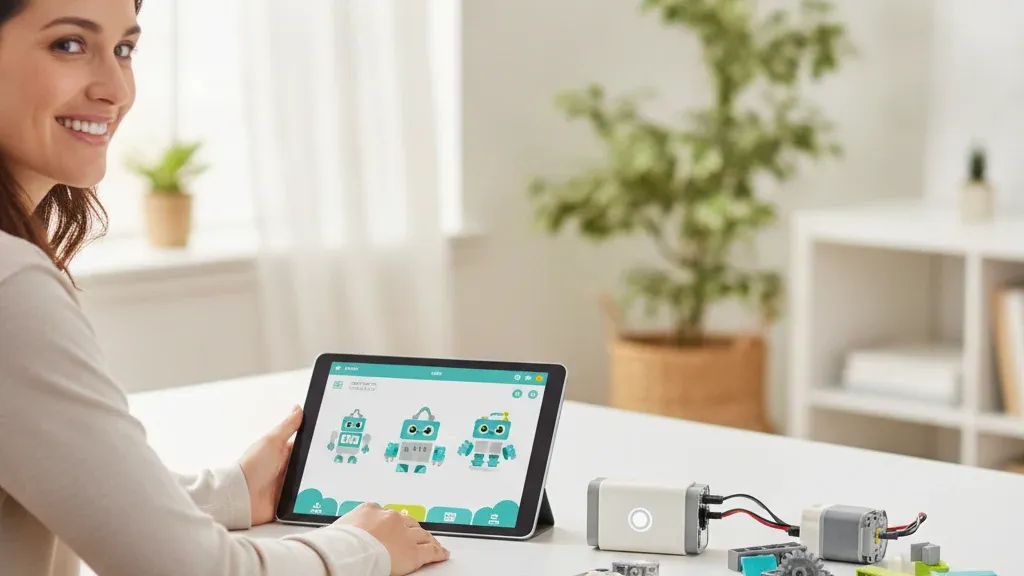
Набор собран, смарт-хаб под рукой — осталось разобраться с программой. Способ установки зависит от устройства. Приложение бесплатное, но у каждой платформы свой способ установки, а на телефоне и на iPad есть отдельные тонкости. Ниже — пошаговая инструкция для поддерживаемых платформ. Выберите свою платформу в таблице и переходите сразу к нужному разделу.
Что нужно знать до установки
Перед установкой проверьте:
- Приложение бесплатное. Это официальное приложение LEGO Education WeDo 2.0. Платных версий нет.
- Нужен Bluetooth 4.0 или новее (стандарт Low Energy). По Bluetooth смарт-хаб соединяется с устройством. Wi-Fi здесь ни при чём. На старых компьютерах встроенного Bluetooth может не быть — понадобится USB-адаптер.
- Свободное место — минимум 2 ГБ. Приложение весит около 450 МБ, но при установке ему нужен запас. Если памяти мало, установка обрывается на полпути.
Смарт-хаб подключают только внутри приложения, а не через системные «Настройки → Bluetooth». Если после установки хаб не находится — это не поломка, а вопрос настройки, и он подробно разобран в статье WeDo 2.0 не подключается.

Базовый набор РобоГуру 2.0 на батарейках, 280 деталей
Детям от 7 лет — домой, в кружок робототехники и в школу
3 750 ₽ Старая цена: 4 750 ₽
Где скачать приложение для каждой платформы
| Устройство | Где брать приложение |
|---|---|
| Android — планшет и телефон | APK-файл с нашего сайта |
| iPad | App Store — приложение «РобоГуру» |
| iPhone | App Store — приложение «РобоГуру» |
| Windows 10/11 | Установщик с сайта LEGO Education |
| macOS | Установщик с сайта LEGO Education |
| Chromebook | Chrome Web Store |
Проверенные ссылки на установщики для всех платформ мы собрали на одной странице — «Скачать программу WeDo 2.0». Ничего искать по сторонним сайтам не нужно.
Как установить WeDo 2.0 на Android-планшет
На Android-планшет приложение устанавливается из APK-файла, обычного установочного файла Android.
- Скачайте APK-файл с нашей страницы «Установка WeDo 2.0 на Android» — там лежит проверенный файл приложения. Размер около 448 МБ, лучше качать по Wi-Fi и дождаться полной загрузки.
- Откройте скачанный файл и разрешите установку приложения из этого источника, если система об этом спросит. Дождитесь окончания установки.
- Запустите приложение. Если интерфейс открылся на китайском — нажмите значок флага слева сверху и выберите русский.
Подойдёт большинство планшетов с Android 8 и новее, экраном от 8 дюймов и Bluetooth 4.0+. Установка из файла работает и на планшетах без сервисов Google (например, на части устройств Huawei) — ничего дополнительно настраивать не нужно.
Как установить WeDo 2.0 на Android-телефон
На телефоне приложение ставится точно так же — APK-файлом. Порядок действий мы наглядно показываем в нашем видео-уроке по установке на Android; коротко он такой:
- Скачайте APK-файл с нашей страницы «Установка WeDo 2.0 на Android» — мы держим там проверенный файл приложения. По QR-коду с вкладыша набора открывается та же ссылка.
- Проверьте, что файл скачался полностью. Правильный размер — около 448 МБ. Если скачалось меньше (0 байт, 327 или 362 МБ) — файл недокачан: удалите его, перезагрузите телефон и скачайте заново. Чаще всего виновата нехватка памяти.
- Разрешите установку. При запуске файла появится запрос на установку приложения «из этого источника» — нажмите «ОК» или «Разрешить». Если предлагается выбор установщика, выберите «Установщик пакетов».
- Если стоит родительский контроль (Family Link) — он может блокировать установку. Временно снимите ограничение на родительском устройстве и повторите.
- Запустите приложение и при необходимости переключите язык на русский (значок флага слева сверху).
Если появляется сообщение «Приложение не установлено», проверьте, хватает ли места (нужно не менее 2 ГБ) и полностью ли скачан файл. Освободите память, скачайте заново и перезагрузите телефон.
Совсем старый планшет или телефон на Android 7.x? Текущая версия на нём может не запускаться. Для таких устройств есть более ранняя совместимая сборка — напишите нам, подскажем ссылку.
Как установить приложение на iPad и iPhone
На iPad и iPhone набор программируется в нашем бесплатном приложении «РобоГуру» (iOS 16.4 и новее).
- Откройте App Store и найдите «РобоГуру» — или откройте ссылку на странице «Приложение РобоГуру для iPad и iPhone».
- Установите приложение и при первом запуске разрешите доступ к Bluetooth.
Как установить WeDo 2.0 на Windows
В Windows 10 или 11 используйте официальный установщик:
- Скачайте установщик WeDo 2.0 с официального сайта LEGO Education (раздел загрузок WeDo 2.0). Прямая ссылка на установщик есть и на нашей странице «Установка WeDo 2.0 на Windows 10/11». Файл большой — дождитесь полной загрузки.
- Запустите установщик от имени администратора (правой кнопкой по файлу → «Запуск от имени администратора»).
- Если появится предупреждение Windows SmartScreen — нажмите «Подробнее» → «Выполнить в любом случае». Файл с сайта LEGO Education безопасен.
- Если антивирус удалил установщик, добавьте файл в исключения или временно отключите антивирус на время установки.
- Пройдите мастер установки и запустите приложение.
Для связи со смарт-хабом компьютеру нужен Bluetooth 4.0+. На стационарном ПК его часто нет — тогда подойдёт недорогой USB-адаптер (мы советуем TP-Link UB500).
Для Windows 7 официально требуется специальный адаптер Silicon Labs BLED112, но даже с ним приложение работает нестабильно. Мы рекомендуем обновиться до Windows 10/11 или использовать Android-планшет либо iPad.
Как установить WeDo 2.0 на Mac
На macOS приложение ставится из установщика с сайта LEGO Education:
- Скачайте установочный файл WeDo 2.0 с сайта LEGO Education — прямая ссылка есть на нашей странице «Установка WeDo 2.0 на macOS».
- Откройте скачанный файл. Для PKG-файла следуйте инструкциям установщика; если файл в формате DMG, перетащите иконку WeDo 2.0 в папку «Программы» (Applications).
- Если появляется сообщение «Не удаётся открыть, разработчик не подтверждён», зайдите в «Системные настройки → Конфиденциальность и безопасность», найдите строку про WeDo 2.0 и нажмите «Открыть всё равно»; другой вариант — щёлкнуть по приложению правой кнопкой → «Открыть».
- На компьютерах Mac с процессором Apple Silicon система может предложить установить Rosetta — согласитесь.
- При первом запуске разрешите доступ к Bluetooth.
Как установить WeDo 2.0 на Chromebook
На Chromebook приложение доступно в Chrome Web Store: найдите там «WeDo 2.0 LEGO Education» и установите. Требуется актуальная версия ChromeOS и Bluetooth 4.0+. Это рабочий, но нечастый у наших покупателей вариант — если что-то не ставится, надёжнее взять Android-планшет.
Проверка после первого запуска
Установка прошла успешно, если:
- Приложение открывается и не вылетает через пару секунд.
- Интерфейс на русском (если открылся на китайском — один раз нажмите значок флага слева сверху).
- В приложении есть значок смарт-хаба (обычно вверху справа) — через него и происходит подключение.
Дальше остаётся включить смарт-хаб и подключиться. Если хаб не находится, сначала проверьте настройки по инструкции WeDo 2.0 не подключается. А убедиться, что сам мотор и хаб исправны, можно даже без приложения — через тестовый режим смарт-хаба. Это особенно полезно сделать сразу при получении набора.
Частые ошибки при установке
- Android не даёт открыть скачанный APK-файл — разрешите установку приложений из этого источника, это стандартный запрос системы при установке из файла.
- «Приложение не установлено» на Android — не хватает места (нужно ≥ 2 ГБ) или файл недокачан (проверьте, что APK весит ~448 МБ).
- Интерфейс на китайском — нажмите значок флага слева сверху, дальше всё на русском.
Помощь с установкой
Если приложение WeDo 2.0 не устанавливается, напишите нам — подскажем актуальную ссылку для вашей платформы и разберём ошибку:
- Telegram: t.me/robo_guru
- Почта: team@roboguru.ru
Укажите модель устройства и версию системы, а если возможно — что именно отображается на экране.
Что дальше
После подключения смарт-хаба соберите первую «умную» модель на датчиках наклона и движения — они реагируют на окружающий мир и наглядно показывают ребёнку, зачем вообще нужны робот и программа. А чтобы уверенно собирать программы, держите под рукой полный справочник блоков WeDo 2.0. Когда захочется новых проектов, открывайте каталог схем сборки: там сотни пошаговых инструкций — от дракона до скоростного поезда.
Хотите собрать первого робота дома?
Наборы РобоГуру — это конструктор с мотором и датчиками: собранная модель едет по программе, которую ребёнок написал сам. Работает с бесплатным приложением WeDo 2.0, интернет для занятий не нужен.
Базовый набор РобоГуру 2.0 на батарейках, 280 деталей
Детям от 7 лет — домой, в кружок робототехники и в школу
3 750 ₽ Старая цена: 4 750 ₽
Остальные комплектации и актуальные цены — в магазине . Про приложение и операционные системы — совместимость и ПО .
Ещё не готовы покупать? Пришлём новую схему сборки в ближайшую пятницу — подпишитесь на рассылку схем.
Читайте также

Аналоги LEGO WeDo 2.0: сравнение с оригиналом
Оригинальный набор WeDo 2.0 снят с производства. Сравниваем модель 45300 с китайскими копиями и наборами РобоГуру по комплектации и условиям поддержки.
Читать →
WeDo 2.0 не подключается: почему и как исправить
Что проверить, если смарт-хаб WeDo 2.0 не подключается по Bluetooth: состояние индикатора и настройки устройства.
Читать →
Тестовый режим смарт-хаба WeDo 2.0: проверка мотора
Проверьте смарт-хаб и мотор WeDo 2.0 сразу после получения, пока не истёк срок возврата. Пошаговый запуск тестового режима без приложения.
Читать →Больше материалов в разделе «WeDo 2.0 и робототехника» .
Все статьиРобоГуру — собственный бренд; конструкторы полностью совместимы с LEGO Education WeDo 2.0 (не оригинал LEGO).