
Приложение WeDo 2.0: среда и все блоки программирования
Справочник по среде WeDo 2.0 и её 38 командам программирования с картинками. Отдельно разобраны библиотеки моделей и проектов и три программы.
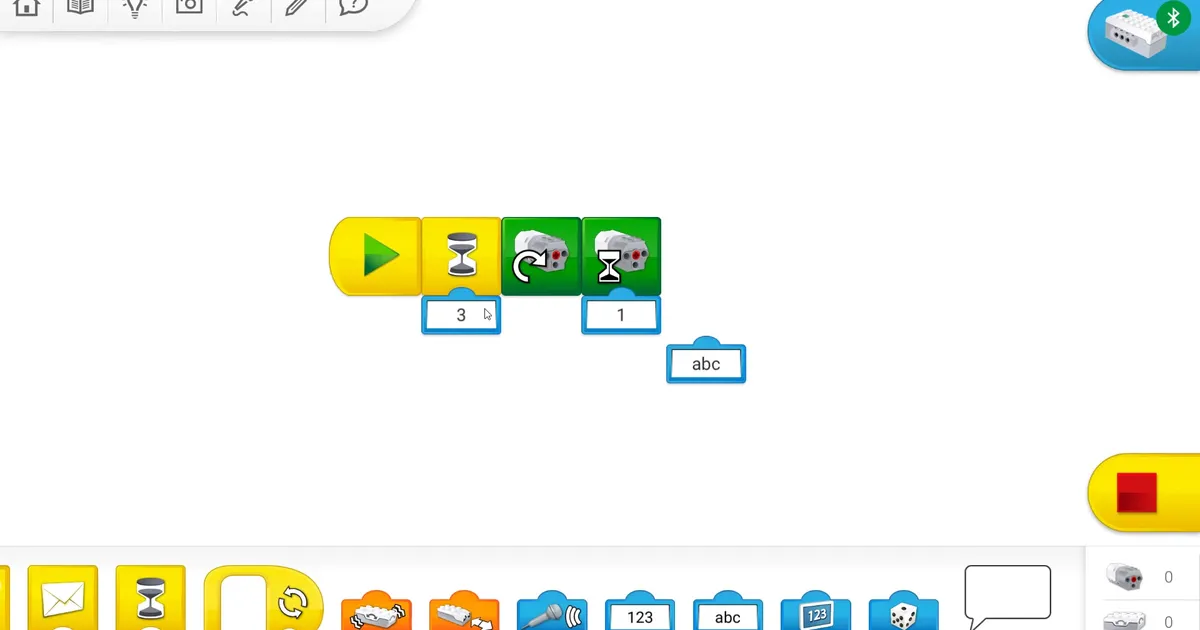
Приложение WeDo 2.0 объединяет библиотеку моделей с пошаговыми инструкциями по сборке и шестнадцать учебных проектов. Здесь же находится среда программирования из цветных блоков, поэтому писать код не нужно. Значков в палитре 25, а с учётом режимов переключаемых блоков (математика и размер экрана, два датчика) получится 38 команд. Ниже описаны экраны приложения, а для каждого блока указаны иконка, назначение, параметры и типичные ошибки. В конце разобраны три программы официального курса. Приложение ещё не установлено? Версии для всех платформ — на странице приложения, пошаговая установка — в отдельной инструкции; первую цепочку соберёте по основам программирования.
Содержание
- Что умеет приложение WeDo 2.0
- Устройство среды WeDo 2.0
- Управление мотором и лампочкой хаба
- Запуск и ход программы
- Экран и звук
- Сигналы датчиков
- Входные значения
- Комментарии в программе
- Правила построения программы
- Примеры программ WeDo 2.0
Что умеет приложение WeDo 2.0
Приложение LEGO Education WeDo 2.0 бесплатное, работает без аккаунта и интернета. Три главных раздела открываются значками верхней панели.
Учебные проекты. Значок раскрытой книги открывает Библиотеку проектов. Отдельно стоит вводный проект «Первые шаги» из четырёх частей, а основных — шестнадцать: восемь с пошаговыми инструкциями — от «Тяги» до «Сортировки для переработки» — и восемь с открытым решением (в кадре первые четыре). Пошаговые проекты ведут по сценарию «исследование — создание — обмен результатами»; в открытых проектах команда получает только вводную и сама ищет решение.

Базовый набор РобоГуру 2.0 на батарейках, 280 деталей
Детям от 7 лет — домой, в кружок робототехники и в школу
3 750 ₽ Старая цена: 4 750 ₽

Библиотека проектирования (значок лампочки). Первая вкладка — «Библиотека моделей»: пятнадцать базовых моделей с инструкциями по сборке и примерами программ, к каждой — две модели-вдохновения. Во второй, «Библиотеке программирования», находятся пять готовых строк для проверки модели.

Свободное программирование и документирование. Третий режим — чистое рабочее поле: программа собирается с нуля, результат фиксируется камерой и отчётами (о них ниже). Наборы РобоГуру программируются в этом же бесплатном приложении (а на iPad и iPhone — в нашем приложении «РобоГуру») — совместимый СмартХаб определяется в нём как оригинальный.
Устройство среды WeDo 2.0
Главный экран и менеджер проектов
Сверху на главном экране расположены «Новости WeDo 2.0» и зелёная кнопка «Ваш первый проект». Рядом находятся плитки «Материалы для педагогов» и «Проекты для работы в классе». В нижней полосе «Мои проекты» создают новый проект плиткой «+» или открывают сохранённый через карточку с миниатюрой программы и датой.

Рабочее поле и палитра блоков
Новый проект — чистое рабочее поле; внизу лежит палитра — лента, из которой блоки перетаскиваются на поле. Программа — горизонтальная цепочка блоков, читается слева направо. Блоки соединяются «пазлами»: у каждого есть выступ и впадина, а неприсоединённые блоки не выполняются. На поле может быть несколько цепочек, которые работают параллельно.
Отдельной кнопки запуска в приложении нет: цепочку запускает нажатие на её стартовый блок «Начало» — жёлтый, с зелёным треугольником (в таблице жёлтых блоков ниже — «Запуск (Старт)»). В новом проекте он уже лежит на поле; остановка всего разом — жёлтая кнопка с красным квадратом у правого края. Цвет подсказывает роль блока: зелёные — мотор, жёлтые — ход программы, красные — экран и звук, оранжевые и голубые — значения-вставки, серый — комментарий. Первая цепочка по шагам — в основах программирования, здесь повторяться не будем.
Подключение СмартХаба
Значок хаба со знаком Bluetooth в правом верхнем углу открывает панель «Выбрать СмартХаб». Приложение подсказывает нажать кнопку на самом хабе; найденный хаб появляется строкой в списке — на скриншоте «LPF2 Smart Hub 2 I». В строке показан уровень заряда батарей; рядом находятся карандаш для переименования хаба и красный крестик. Сопряжение выполняется внутри приложения — через системные настройки Bluetooth СмартХаб не подключается. Если хаб не находится — разбор частых причин: почему WeDo 2.0 не подключается.
СмартХаб на батарейках АА, мотор и два датчика — в наборе РобоГуру 2.0 на 280 деталей. Купить — 3 750 ₽

Документирование
Значок фотоаппарата разворачивает панель камеры поверх поля, где можно сделать фото или снять видео. Отдельно доступен снимок экрана. Через микрофон записывают свой звук — приложение хранит только последнюю запись. Карандаш открывает инструмент документирования: из текста и медиаматериалов собирается отчёт о проекте с выгрузкой в PDF.

Ниже приведена карта блоков программирования WeDo 2.0 с группировкой по цветам палитры. В таблицах даны словесное описание иконки, русское и английское названия, назначение, параметры и типичная ошибка.
Управление мотором и лампочкой хаба
Зелёные блоки управляют мотором, подключённым к СмартХабу: задают направление, мощность, время работы и остановку. Отдельный блок управляет встроенным разноцветным светодиодом хаба.
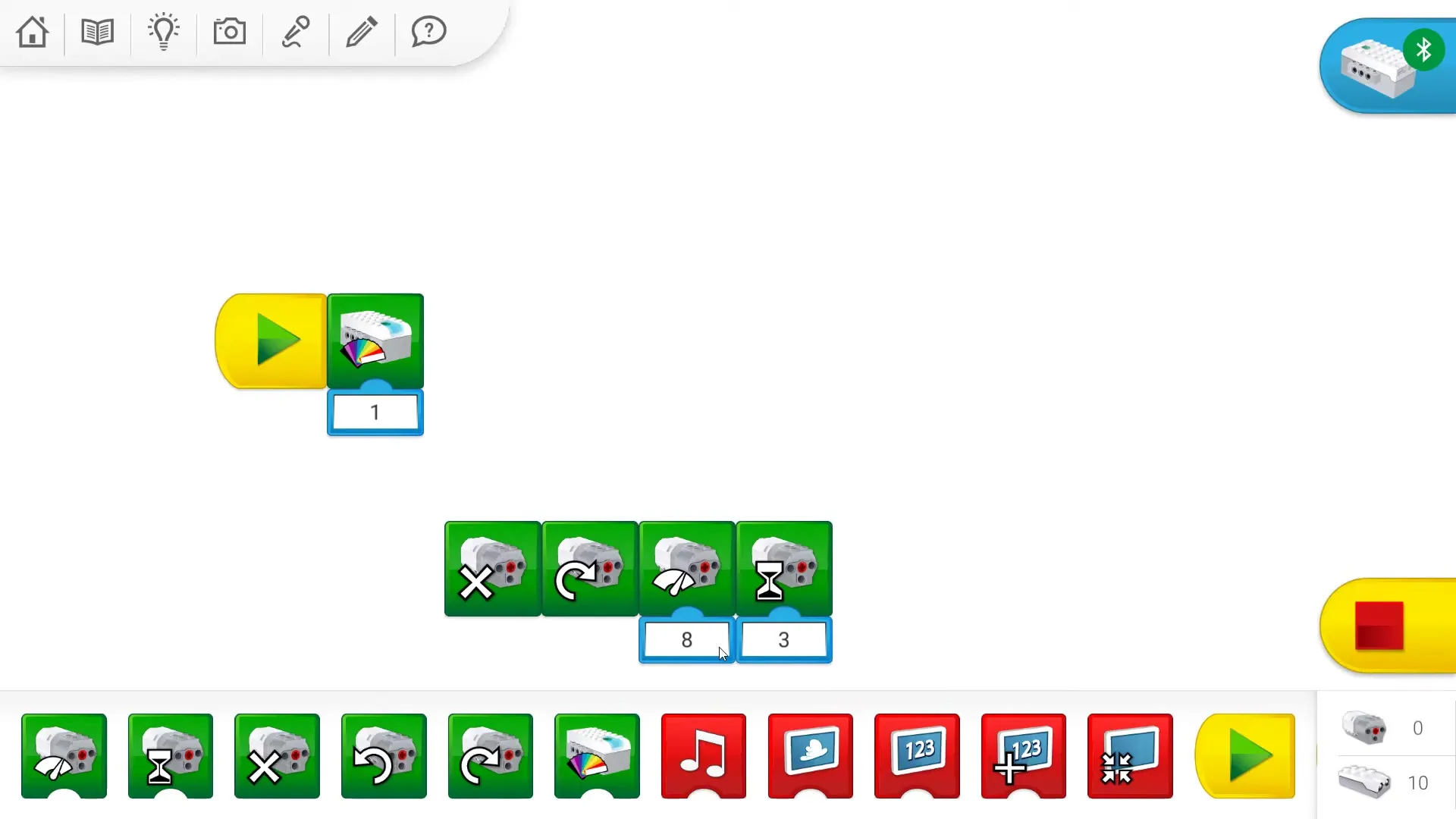
| Иконка | Блок (рус / англ) | Что делает | Параметры | Частая ошибка |
|---|---|---|---|---|
| Шестерёнка со стрелкой | Мотор в эту сторону / Motor This Way | Крутит мотор в одну сторону. Тап по блоку меняет направление стрелки | — | Без последующего «Мотор выключить» крутится бесконечно |
| Шестерёнка со стрелкой в другую сторону | Мотор в ту сторону / Motor That Way | То же, но вращение в противоположную сторону | — | This Way и That Way — по сути один блок, направление переключается тапом |
| Шестерёнка со спидометром | Мощность мотора / Motor Power | Задаёт скорость и запускает мотор | Число 0–10 (0 — стоп, 10 — максимум) | Значения больше 10 (например, 50 или 100) обрезаются до 10 |
| Шестерёнка с песочными часами | Мотор на … секунд / Motor On For | Включает мотор на заданное время и сам останавливает | Число секунд (можно дробное, например 0,5) | Не путайте с жёлтым «Ожиданием»: часы есть у обоих, но этот блок зелёный |
| Шестерёнка с крестиком | Мотор выключить / Motor Off | Останавливает мотор | — | Про него часто забывают — мотор крутится и после конца программы |
| Кирпичик с цветовой палитрой | Свет (LED хаба) / Light Block | Зажигает встроенный светодиод хаба одним из цветов | Номер цвета 0–10 (0 — выкл) | Это RGB-светодиод хаба, а не синий индикатор подключения |
Несколько моторов. Пока мотор один, ничего уточнять не нужно. В базовый набор WeDo 2.0 входит один мотор, но бывают комплектации с двумя моторами и даже с двумя хабами — тогда блоку ставят метку: долгое нажатие открывает панель отметок. Непомеченный блок мотора отдаёт команду сразу всем подключённым моторам, а вход датчика без метки принимает сигнал от любого подключённого датчика. Если сомневаетесь, какой набор у вас или что докупить, посмотрите разбор, как выбрать набор WeDo 2.0; готовый набор 560 деталей с двумя моторами есть в нашем магазине.
Запуск и ход программы
Жёлтые блоки управляют ходом программы: запускают её, ставят на паузу, повторяют, обмениваются сообщениями. Новички часто путают два типа жёлтых блоков.
- Стартовые (зелёный треугольник, клавиша, конверт) — запускают цепочку.
- Управляющие (песочные часы, петля, конверт со стрелкой) — программу не запускают, а только приостанавливают, повторяют или шлют сообщение. Перед ними всегда должен стоять стартовый блок.
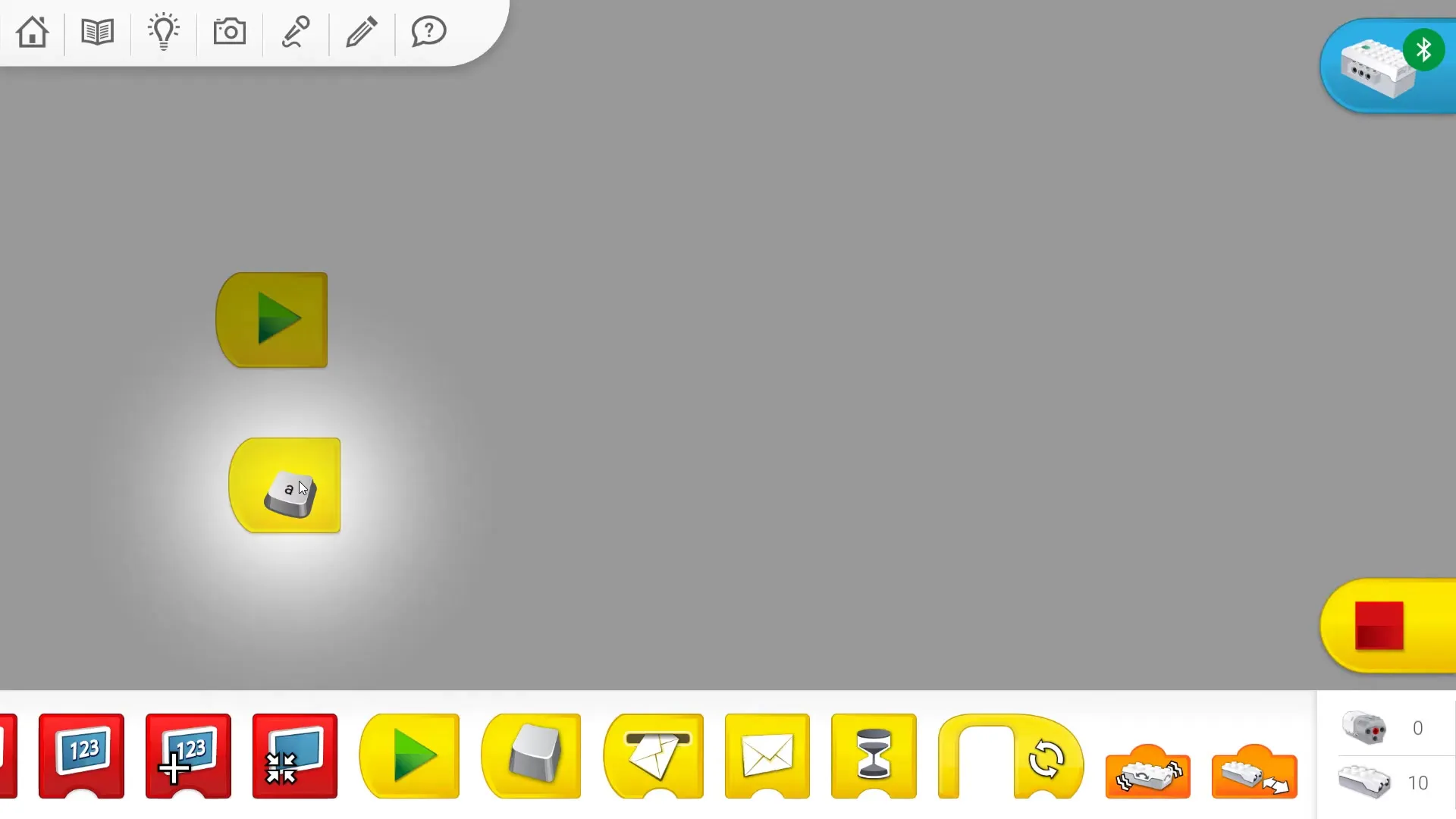
| Иконка | Блок (рус / англ) | Что делает | Параметры | Частая ошибка |
|---|---|---|---|---|
| Зелёный треугольник «плей» | Запуск (Старт) / Start | Запускает цепочку нажатием на сам блок. Стоит первым | — | Без него программа не стартует; два «Старта» = две параллельные цепочки |
| Клавиша с буквой | Запуск по клавише / Start On Key Press | Запускает цепочку при нажатии выбранной буквы (или тапом по блоку) | Буква A–Z (по умолчанию A) | На планшете без клавиатуры букву не нажать — нужно тапать по блоку |
| Конверт | Запуск по сообщению / Start On Message | Запускает цепочку после получения сообщения с заданным именем | Текст или число (имя) | Имя должно точно совпадать с тем, что шлёт «Отправить сообщение» |
| Конверт со стрелкой | Отправить сообщение / Send Message | Передаёт сообщение всем цепочкам, ожидающим сообщение с этим именем | Текст или число (имя) | Ничего не показывает на экране; при несовпадении имени сообщение не передаётся |
| Песочные часы | Ожидание / Wait For | Ставит программу на паузу, пока не выполнится условие в овальном гнезде | Число секунд или вход-датчик | Это не стартовый блок; с оранжевым входом выполнение приостанавливается до сигнала — это нормально |
| Скоба-петля со стрелкой | Повтор (Цикл) / Repeat | Повторяет блоки внутри скобы | Число повторов, условие или «бесконечно» | По умолчанию цикл бесконечный; блоки нужно класть строго внутрь скобы |
Экран и звук
Красные блоки управляют экраном (Display) — областью внутри приложения. В ней показываются числа и текст, а также встроенные картинки. Это виртуальное табло на планшете или компьютере, а не индикатор на самом роботе. С числом на экране можно даже делать простую математику. Отдельных переменных и процедур в WeDo 2.0 нет — роль переменной играет число на экране: блок «Экран» его запоминает, голубой вход «значение с экрана» отдаёт обратно, а арифметику делает красный блок математики (тап переключает четыре действия). Сюда же относится блок воспроизведения звука — в палитре он залит тем же красным, что и блоки экрана.
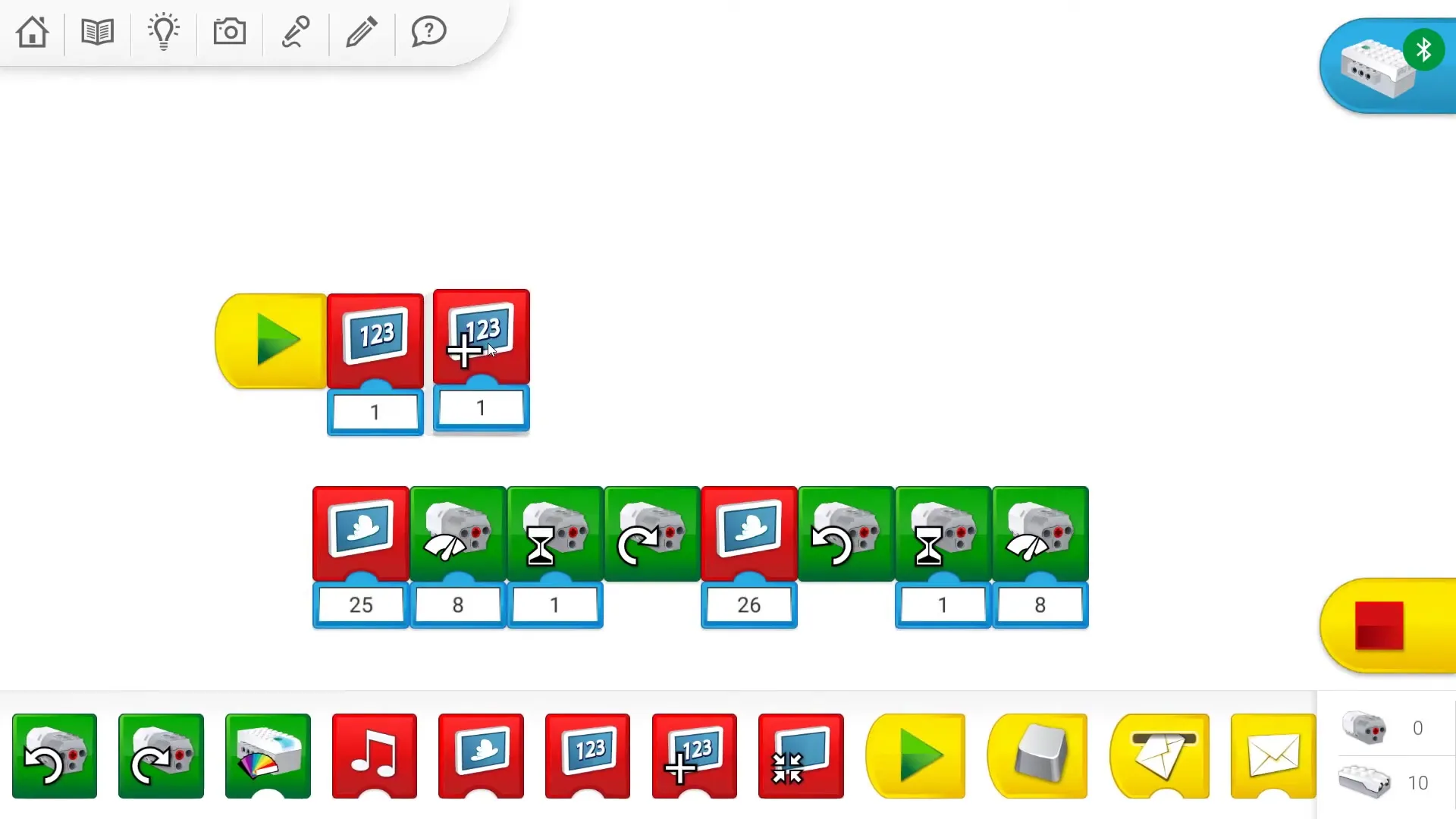
| Иконка | Блок (рус / англ) | Что делает | Параметры | Частая ошибка |
|---|---|---|---|---|
| Экран с «123» | Экран — открыть / Display | Показывает на экране число или текст | Число или текст | Это область на экране приложения, а не табло на модели |
| Экран с картинкой | Фон экрана / Display Background | Показывает одну из встроенных картинок | Номер картинки | Каталог картинок зависит от версии приложения |
| «+123» | Прибавить к экрану / Add to Display | Прибавляет число к значению на экране (тап меняет действие +, −, ×, ÷) | Число | Если экран не был открыт, поведение может быть непредсказуемым |
| «−123» | Вычесть из экрана / Subtract from Display | Вычитает число из значения на экране | Число | — |
| «×123» | Умножить экран / Multiply Display | Умножает значение экрана на число | Число | — |
| «÷123» | Разделить экран / Divide Display | Делит значение экрана на число | Ненулевое число | Деление на ноль официально не описано |
| Свёрнутый экран | Экран — свернуть / Display Closed | Закрывает область экрана (тап меняет размер) | — | — |
| Экран среднего размера | Экран — средний размер / Display Medium Size | Делает область экрана средней | — | — |
| Развёрнутый экран | Экран — полный размер / Display Full Size | Раскрывает область вывода на весь экран | — | — |
| Красный блок с ноткой | Воспроизвести звук / Play Sound | Проигрывает звук из библиотеки приложения | Номер звука из библиотеки; собственная запись подставляется отдельным номером | Звук идёт из планшета/ПК, а не из хаба — у СмартХаба нет динамика |
Сигналы датчиков
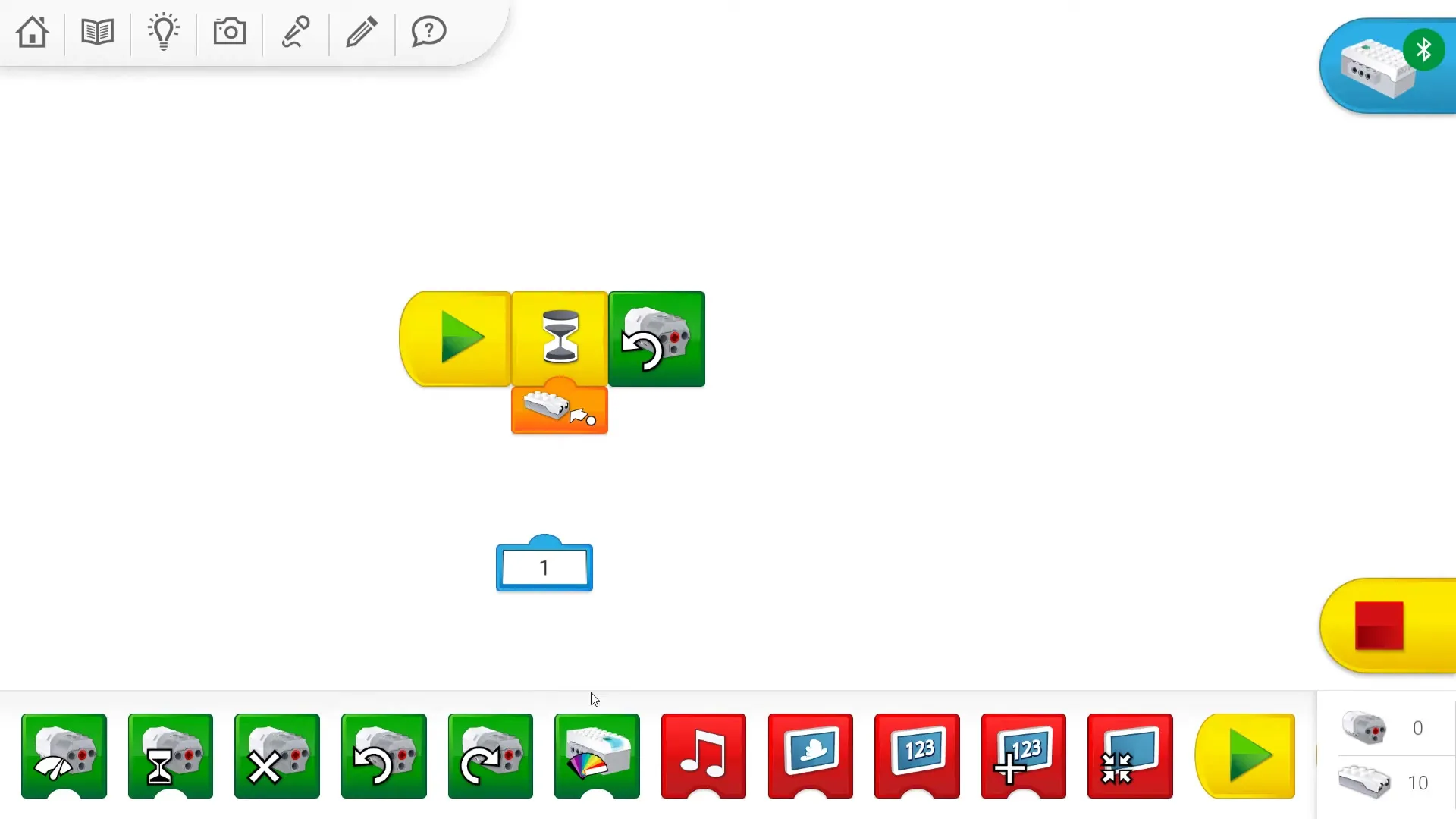
Оранжевые блоки — не самостоятельные. Это входы-значки, которые вставляются внутрь овального гнезда жёлтого блока «Ожидание» (или другого блока с гнездом для входного значения). Они задают условие ожидания: приближения или удаления предмета либо наклона датчика. Для тряски есть отдельный режим. Подробно о самих датчиках — в отдельном разборе датчиков наклона и движения WeDo 2.0.
Датчик наклона и датчик приближения — в наборе РобоГуру 2.0 на 280 деталей, вместе с мотором и СмартХабом. Купить — 3 750 ₽
| Иконка | Блок (рус / англ) | Что делает | Частая ошибка |
|---|---|---|---|
| Датчик со стрелками в обе стороны | Любое изменение расстояния / Any Distance Change | Ждать любого изменения показаний датчика движения | Сам по себе не работает — только в гнезде жёлтого блока |
| Датчик со стрелкой к себе | Объект приближается / Distance Change Closer | Ждать, пока предмет приблизится к датчику | Не путать с «расстояние меньше N» — это другой режим |
| Датчик со стрелкой от себя | Объект удаляется / Distance Change Further | Ждать, пока предмет отдалится от датчика | — |
| Датчик без стрелок | Значение датчика расстояния / Distance Sensor Input | Отдаёт текущее число расстояния в гнездо блока | Диапазон в приложении — 0–9, а не 0–10 |
| Датчик наклона, стрелка вверх | Наклон вверх / Tilt Up | Ждать наклона датчика вверх | — |
| Датчик наклона, стрелка вниз | Наклон вниз / Tilt Down | Ждать наклона вниз | — |
| Датчик наклона, стрелка вбок | Наклон в эту сторону / Tilt This Way | Ждать наклона в одну из боковых сторон | — |
| Датчик наклона, стрелка в другой бок | Наклон в ту сторону / Tilt That Way | Ждать наклона в противоположную сторону | — |
| Датчик наклона ровно | Нет наклона / Tilt No Tilt | Ждать горизонтального положения датчика | — |
| Датчик с волнистыми линиями | Тряска / Shake | Ждать тряски датчика наклона | Чувствительность не настраивается — трясти нужно ощутимо |
Если самый левый видимый блок — жёлтые песочные часы с оранжевым входом, то после запуска внешне ничего не происходит: программа корректна, но её выполнение приостановлено до сигнала датчика. Поднесите руку к датчику движения или наклоните модель — выполнение продолжится.
Входные значения
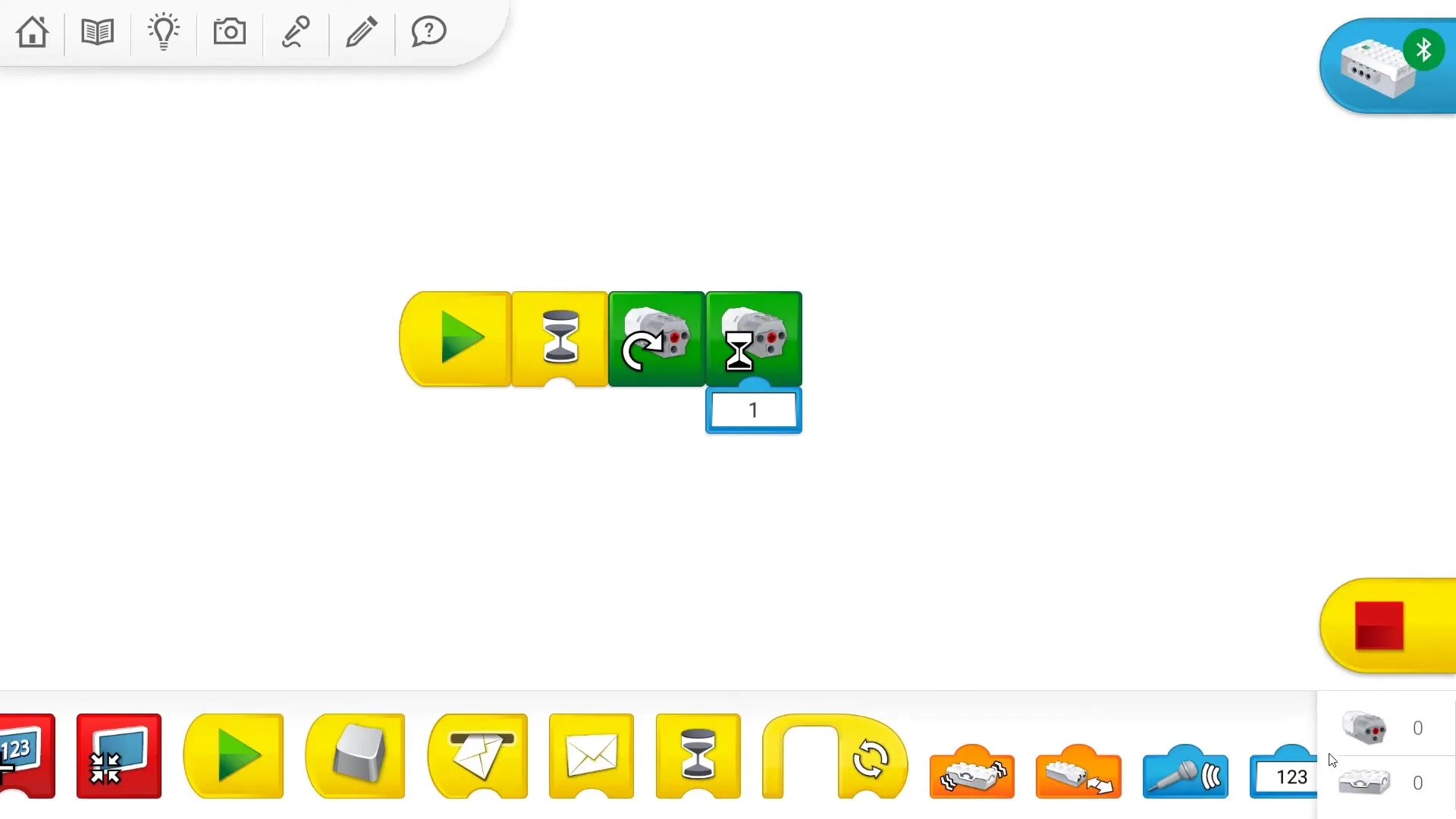
Чтобы задать мощность мотора, в его гнездо вставляют голубой блок с числом. Голубые блоки передают другим блокам входные значения: число, текст, данные с экрана или микрофона устройства. Отдельно доступен генератор случайных чисел.
| Иконка | Блок (рус / англ) | Что делает | Частая ошибка |
|---|---|---|---|
| Плашка «123» | Число / Number Input | Передаёт число в гнездо (мощность, секунды, номер звука и т. п.) | Не все блоки принимают дробные; значение вне допустимого диапазона ограничивается блоком-приёмником |
| Плашка «abc» | Текст / Text Input | Передаёт текст (для экрана, сообщений) | Не работает там, где ждут число (мощность, секунды) |
| Игральный кубик | Случайное число / Random Input | Возвращает случайное число | Диапазон задаёт блок-приёмник, напрямую не настраивается |
| Плашка с миниатюрой экрана | Значение с экрана / Display Input | Отдаёт число, которое сейчас на экране | Если на экране пусто — поведение зависит от версии |
| Микрофон с волнами | Изменение звука / Sound Sensor Change | Ждать изменения громкости с микрофона устройства | Отдельного «датчика звука» в наборе WeDo 2.0 нет — звук читает планшет |
Комментарии в программе
| Иконка | Блок (рус / англ) | Что делает | Частая ошибка |
|---|---|---|---|
| Облачко с текстом | Комментарий / Bubble | Текстовая заметка внутри программы. Не исполняется | У него нет пазов — он ни к чему не присоединяется, это подпись |
Правила построения программы
Шесть правил работы в WeDo 2.0:
- Стартовый блок. Исполняемая цепочка начинается с одного из трёх стартовых блоков. Нажимают блок «Начало» или выбранную клавишу; запуск по сообщению срабатывает после получения сообщения.
- Соединение блоков. Одной цепочкой считаются только состыкованные блоки; блоки после зазора не выполняются.
- Порядок выполнения. Внутри цепочки блоки выполняются по очереди.
- Блок «Ожидание». Жёлтые песочные часы не запускают программу, а приостанавливают её до выполнения условия. Поэтому перед «Ожиданием» нужен стартовый блок.
- Параллельные цепочки. На одном поле могут одновременно выполняться несколько независимых программ, например управление мотором и вывод картинок.
- Команды без метки. Пока подключён один мотор и один датчик, метки не нужны. Как только устройств становится больше, блоку ставят метку долгим нажатием — иначе команда уйдёт на все моторы разом.
Примеры программ WeDo 2.0
Соберём блоки в работающие цепочки — все три из официального курса LEGO
Education. Стрелка «→» обозначает соединение блоков. В фигурных скобках {…} записаны блоки
внутри цикла, в квадратных — значение в голубом поле под блоком.
Опробовать их можно на любой модели из каталога схем сборки — от
Дракона до
Скоростного поезда.
Программа 1. Мотор на заданное время
Начало → Мощность мотора [8] → Мотор по часовой стрелке → Мотор на [2] секунды → Мотор выключить
Читается: установить мощность 8, крутить мотор в одну сторону, через две секунды остановить. «Мотор по часовой стрелке» — это «Мотор в эту сторону» из зелёной таблицы. «Мотор выключить» здесь логически лишний, потому что «Мотор на … секунд» сам останавливает мотор. Но в официальном образце блок стоит; привычка явно выключать мотор полезна. Заодно эта цепочка позволяет проверить оборудование: если она не работает, проверьте подключение СмартХаба и мотора. Диагностика мотора без приложения — в разборе тестового режима смарт-хаба.
Программа 2. Едем, пока не увидим препятствие
Начало → Мощность мотора [4] → Мотор по часовой стрелке → Ожидание [вход «Объект приближается»] → Мотор выключить → Воспроизвести звук [1]
Мотор, СмартХаб и два датчика — в наборе РобоГуру 2.0 на 280 деталей. Купить — 3 750 ₽
По-русски: ехать вперёд на мощности 4 и ждать сигнала датчика движения в режиме «Объект приближается» из оранжевой таблицы, затем выключить мотор и проиграть звук № 1. Вездеход катится, пока перед датчиком не появится предмет, а после его появления останавливается и воспроизводит сигнал. Пока препятствия нет, цепочка ждёт сигнала датчика, а вездеход продолжает движение. Курс предлагает заменить первый звук собственным «звуком научного открытия» — это указание записать свой звук, а не название встроенного. Поменяйте вход в гнезде «Ожидания» на датчик наклона — и выполнение той же цепочки продолжится при наклоне.
Программа 3. Симулятор землетрясения с циклом и экраном
Начало → Экран [0] → Повтор [5] { Прибавить к экрану [1] → Мощность мотора [значение с экрана] → Мотор на [2] секунды → Ожидание [1] }
В проекте «Прочные конструкции» модель трясёт постройку всё сильнее. Экран показывает 0. Затем цикл выполняется пять раз: к значению на экране прибавляется единица, мотор включается на две секунды с мощностью, равной этому значению, после чего следует пауза в одну секунду. На первом круге мощность 1, на пятом — 5: число на экране используется как переменная, а голубой вход «значение с экрана» подставляет его в гнездо мощности. Типичная ошибка — «усиливать землетрясение», выкручивая мощность: она задана экраном, поэтому силу встряски меняют количеством повторов.
Ещё два шаблона
- Две ветки по сообщению: «Отправить сообщение [1]» запускает каждую цепочку с «Запуском по сообщению» [1] — так синхронизируют два СмартХаба.
- Мощность мотора зависит от громкости: вход микрофона в гнезде «Мощности мотора» внутри цикла — чем громче в комнате, тем быстрее мотор; официальный образец построен именно на микрофоне устройства.
Памятка по WeDo 2.0
Приложение WeDo 2.0 объединяет обучение по готовым проектам с самостоятельным программированием моделей. В палитре 25 значков, которые с учётом режимов дают 38 команд шести цветов. Программа запускается стартовым блоком и выполняется слева направо. Входные значения вставляются в гнёзда блоков. Держите справочник открытым рядом с приложением — так можно быстро определить назначение любого незнакомого блока на экране. Общее устройство описано в обзоре «Что такое WeDo 2.0», а потренироваться можно по основам программирования.
Если остались вопросы по конкретному блоку или программа работает не так, как ожидалось, напишите нам в Telegram @robo_guru — поможем разобраться и подскажем, что собрать дальше.
Хотите собрать первого робота дома?
Наборы РобоГуру — это конструктор с мотором и датчиками: собранная модель едет по программе, которую ребёнок написал сам. Работает с бесплатным приложением WeDo 2.0, интернет для занятий не нужен.
Базовый набор РобоГуру 2.0 на батарейках, 280 деталей
Детям от 7 лет — домой, в кружок робототехники и в школу
3 750 ₽ Старая цена: 4 750 ₽
Остальные комплектации и актуальные цены — в магазине . Про приложение и операционные системы — совместимость и ПО .
Ещё не готовы покупать? Пришлём новую схему сборки в ближайшую пятницу — подпишитесь на рассылку схем.
Читайте также

Аналоги LEGO WeDo 2.0: сравнение с оригиналом
Оригинальный набор WeDo 2.0 снят с производства. Сравниваем модель 45300 с китайскими копиями и наборами РобоГуру по комплектации и условиям поддержки.
Читать →
Scratch и WeDo 2.0: чем отличается от приложения и когда переходить
Что такое Scratch и зачем он набору WeDo 2.0: отличия от штатного приложения, блоки расширения «LEGO WeDo 2.0», примеры первых программ и когда переходить.
Читать →
Блоки и первая программа в WeDo 2.0
Программирование WeDo 2.0 для начинающих: что означают блоки в приложении, как их соединять и как собрать первую программу с ребёнком за пять минут.
Читать →Больше материалов в разделе «WeDo 2.0 и робототехника» .
Все статьиРобоГуру — собственный бренд; конструкторы полностью совместимы с LEGO Education WeDo 2.0 (не оригинал LEGO).