
WeDo 2.0 не подключается: почему и как исправить
Что проверить, если смарт-хаб WeDo 2.0 не подключается по Bluetooth: состояние индикатора и настройки устройства.
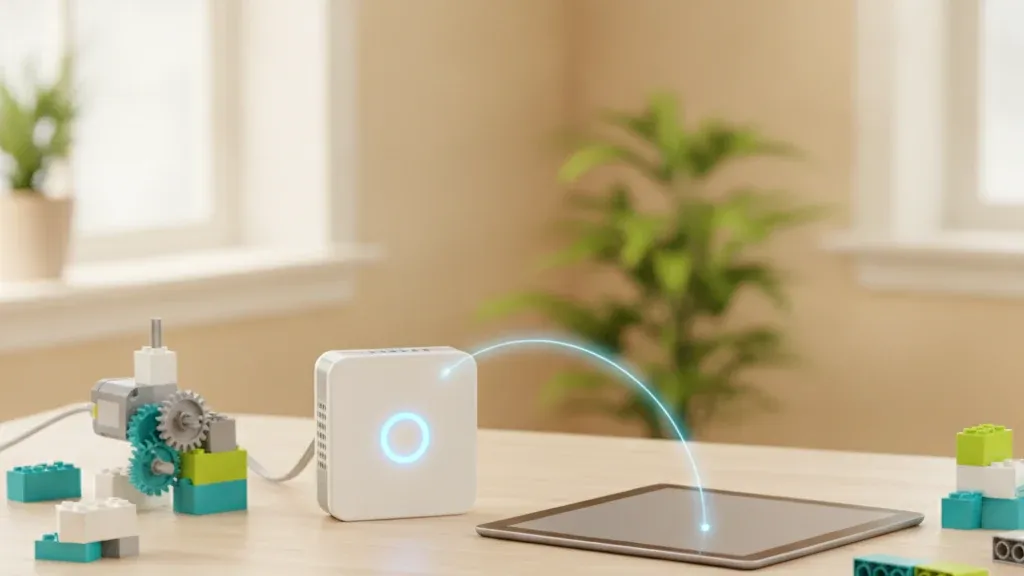
Собрали модель, открыли приложение, а WeDo 2.0 не подключается — смарт-хаб мигает, но в списке устройств пусто? Сначала проверьте настройки телефона и убедитесь, что подключаете хаб через приложение, а не через системное меню Bluetooth. Ниже — пошаговая диагностика по цвету индикатора и инструкции для мобильных устройств и компьютеров.
Сначала посмотрите на индикатор смарт-хаба
Состояние смарт-хаба (белого блока с зелёной кнопкой) можно определить по цвету индикатора. Прежде чем что-то менять в настройках, коротко нажмите кнопку и посмотрите на цвет светодиода:
| Цвет индикатора | Что это значит | Что делать |
|---|---|---|
| Мигает белым | Хаб включён и готов к подключению | Всё в порядке — подключайтесь через приложение |
| Горит синим | Хаб уже подключён к устройству | Соединение есть, можно программировать |
| Мигает зелёным | Аварийный режим (кнопку удерживали слишком долго) | Выключите хаб и включите заново коротким нажатием |
| Красный на зарядке | Аккумулятор заряжается (зелёный — заряжен) | Дайте зарядиться, затем включайте |
| Не горит совсем | Нет питания | Проверьте батарейки или зарядите аккумулятор |
Для подключения хаб должен мигать белым. Если он мигает зелёным — вы слишком долго держали кнопку, и хаб перешёл в аварийный режим. Выключите хаб, затем включите коротким нажатием и отпустите кнопку после первого белого мигания.

Базовый набор РобоГуру 2.0 на батарейках, 280 деталей
Детям от 7 лет — домой, в кружок робототехники и в школу
3 750 ₽ Старая цена: 4 750 ₽
Подключение через приложение
Смарт-хаб часто не находится, когда его пытаются подключить через системные настройки Bluetooth телефона или компьютера, как наушники.
Смарт-хаб подключается только внутри приложения WeDo 2.0, а не через «Настройки → Bluetooth». Если хаб уже сопряжён в системном Bluetooth, приложение его «не видит» — канал занят.
Поэтому первый шаг при любой ОС одинаковый: зайдите в системные настройки Bluetooth,
найдите там устройство с именем вроде LPF2 Smart Hub, LFP или LegoEducationHub, и
удалите (забудьте) его. После этого вернитесь в приложение и подключите хаб оттуда.
Если WeDo 2.0 не подключается на Android
На Android сначала проверьте разрешения приложения:
- Удалите хаб из системного Bluetooth. Настройки → Bluetooth → найдите
LFP/LPF2 Smart Hub→ «Удалить» / «Забыть». Загляните и в подраздел «Скрытые / редко используемые устройства». - Выдайте приложению разрешения. Настройки → Приложения → WeDo 2.0 → Разрешения. Включите «Геолокация / Местоположение» и «Устройства поблизости» (на Android 12 и новее). На некоторых версиях Android без этих разрешений приложение не выполняет поиск Bluetooth-устройств.
- Перезагрузите телефон и при возможности очистите кэш приложения (Настройки → Приложения → WeDo 2.0 → Хранилище → Очистить кэш).
- Подключитесь правильно. Откройте приложение WeDo 2.0. Bluetooth включайте из «шторки» уведомлений, а не через Настройки. В приложении нажмите значок смарт-хаба вверху справа, коротко нажмите зелёную кнопку хаба (индикатор мигнёт белым), выберите появившийся хаб — после подключения индикатор загорится синим.
- Есть родительский контроль (Family Link)? Он может запрещать приложению доступ к Bluetooth. Временно снимите ограничения на родительском устройстве и попробуйте снова.
Если после этого хаб не появляется, проверьте его на другом устройстве (см. ниже).
Xiaomi и Redmi
На устройствах Xiaomi и Redmi (оболочки HyperOS или MIUI) обычный шаг «Удалить из Bluetooth» часто не помогает: система тут же возвращает хаб обратно и продолжает удерживать канал. Если система снова добавляет хаб, откройте Настройки → Bluetooth, найдите «LPF2 Smart Hub» и выберите «Заблокировать» вместо удаления. После блокировки снова проверьте подключение в приложении. Дополнительно отключите для WeDo 2.0 ограничения по батарее и разрешите автозапуск — HyperOS может ограничивать фоновый поиск Bluetooth.
Если смарт-хаб не находится на компьютере
На Windows смарт-хаб подключают из программы WeDo 2.0. В системном меню достаточно включить Bluetooth. Пройдите следующие шаги по порядку:
СмартХаб на батарейках АА, мотор и два датчика — в наборе РобоГуру 2.0 на 280 деталей. Купить — 3 750 ₽
- Проверьте, что тумблер Bluetooth включён (Параметры → Bluetooth и устройства).
- Перезагрузите компьютер, если он давно не выключался: это перезапустит Bluetooth-модуль.
- Удалите старое сопряжение хаба (
LFP…) из системного Bluetooth и подключайтесь заново из самой программы WeDo. - Если у вас стационарный ПК с USB-адаптером Bluetooth, переставьте адаптер в передний порт корпуса: сзади металл экранирует сигнал, и хаб «не находится».
Смарт-хабу нужен Bluetooth 4.0 или новее (стандарт Low Energy) — это официальное требование LEGO Education. Адаптеры без поддержки Bluetooth Low Energy могут работать нестабильно; если встроенного Bluetooth нет, подойдёт недорогой внешний USB-адаптер 5.0 (например, TP-Link UB500). А вот Windows 7 не поддерживается в принципе: в этой системе нет современного Bluetooth-стека, и даже новый адаптер выдаст ошибку «не тот Bluetooth». Здесь выручает планшет или телефон на Android либо обновление до Windows 10/11.
Совместимость с iPhone
Приложения LEGO Education WeDo 2.0 для iPhone нет, но набор можно программировать с iPhone и iPad в нашем приложении «РобоГуру» — найдите его в App Store или откройте страницу приложения. Ссылки на версии для поддерживаемых платформ собраны на странице скачать приложение WeDo 2.0.
Как понять, что дело не в самом хабе
Прежде чем сомневаться в исправности набора, проведите два теста.
1. Проверка на втором устройстве. Установите приложение на другой телефон или планшет (лучше другого типа — скажем, был компьютер, возьмите Android) и попробуйте подключить тот же хаб. Если на втором устройстве он подключается — значит, хаб исправен, а дело в настройках первого устройства.
2. Тестовый режим смарт-хаба без приложения. Для встроенной самодиагностики подключите мотор прямо к хабу и коротким нажатием запустите тестовый режим. Исправный мотор начнёт вращаться без приложения и Bluetooth. Так можно отделить проблему связи от неисправности оборудования. Мы показываем эту проверку в отдельном разборе про тестовый режим смарт-хаба — загляните, если хотите убедиться, что мотор и хаб исправны.
Если хаб не подключается ни на одном устройстве и тестовый режим не запускается, обратитесь за диагностикой по гарантии. Как её оформить, мы пошагово разобрали в статье WeDo 2.0 с браком или недостачей: что делать.
Если ничего не помогло
Если вы прошли инструкцию и проверили хаб на втором устройстве, но он всё равно не подключается, напишите нам:
- Telegram: t.me/robo_guru
- WhatsApp: wa.me/79186497998
- Телефон: 8 918 649 79 98
- Почта: team@roboguru.ru
Укажите модель устройства и версию системы. Также напишите, каким цветом мигает или горит индикатор хаба.
Что почитать дальше
Инструкцию по установке или переустановке программы читайте в разборе как установить приложение WeDo 2.0. Для первой сборки подойдут модели на датчиках наклона и движения: на них ребёнок увидит, как датчики используются в программе. В каталоге схем сборки больше 600 моделей с фильтрами по сложности: от скоростного поезда до дракона.
Хотите собрать первого робота дома?
Наборы РобоГуру — это конструктор с мотором и датчиками: собранная модель едет по программе, которую ребёнок написал сам. Работает с бесплатным приложением WeDo 2.0, интернет для занятий не нужен.
Базовый набор РобоГуру 2.0 на батарейках, 280 деталей
Детям от 7 лет — домой, в кружок робототехники и в школу
3 750 ₽ Старая цена: 4 750 ₽
Остальные комплектации и актуальные цены — в магазине . Про приложение и операционные системы — совместимость и ПО .
Ещё не готовы покупать? Пришлём новую схему сборки в ближайшую пятницу — подпишитесь на рассылку схем.
Читайте также

Аналоги LEGO WeDo 2.0: сравнение с оригиналом
Оригинальный набор WeDo 2.0 снят с производства. Сравниваем модель 45300 с китайскими копиями и наборами РобоГуру по комплектации и условиям поддержки.
Читать →
Как установить приложение WeDo 2.0 на Android, iPad, Windows, Mac и Chromebook
Как установить приложение WeDo 2.0 на поддерживаемые устройства: Android-планшет и телефон, iPad, Windows, Mac и Chromebook. В инструкции разобраны частые ошибки и способы их устранения.
Читать →
Тестовый режим смарт-хаба WeDo 2.0: проверка мотора
Проверьте смарт-хаб и мотор WeDo 2.0 сразу после получения, пока не истёк срок возврата. Пошаговый запуск тестового режима без приложения.
Читать →Больше материалов в разделе «WeDo 2.0 и робототехника» .
Все статьиРобоГуру — собственный бренд; конструкторы полностью совместимы с LEGO Education WeDo 2.0 (не оригинал LEGO).