
Блоки и первая программа в WeDo 2.0
Программирование WeDo 2.0 для начинающих: что означают блоки в приложении, как их соединять и как собрать первую программу с ребёнком за пять минут.
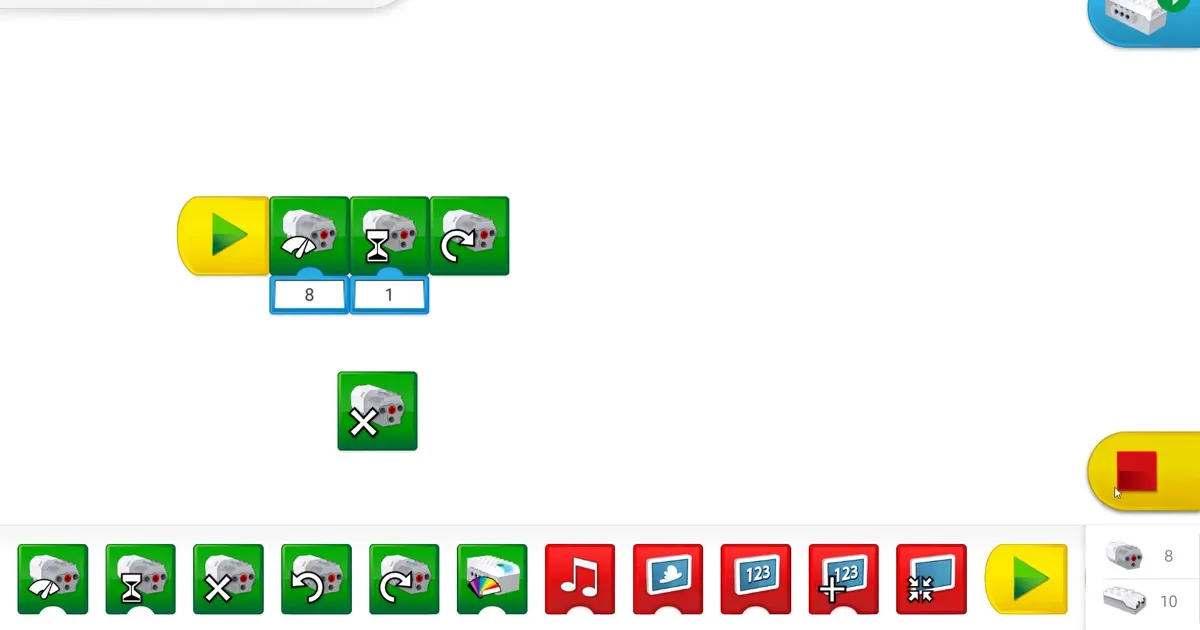
Модель собрана, смарт-хаб подключён — а робот стоит и не двигается. Чтобы привести его в движение, нужна программа. Для программирования WeDo 2.0 не нужно писать код. Ребёнок просто перетаскивает разноцветные блоки и соединяет их, как вагончики поезда. В этой статье разберём палитру блоков в приложении LEGO Education WeDo 2.0 и вместе пошагово соберём первую программу, для которой не нужен предыдущий опыт программирования.
Как устроено программирование в WeDo 2.0
Внутри приложения есть рабочее поле (белый лист посередине) и палитра блоков — цветная лента внизу экрана. Программа собирается так:
- Вы перетаскиваете нужный блок из палитры на рабочее поле.
- Блоки соединяются встык, как пазл: у каждого есть выступ и впадина. Соединённые без зазора блоки образуют одну цепочку — она и есть ваша программа.
- Цепочка выполняется слева направо, блок за блоком.
Есть одно правило: любая программа начинается со стартового блока. Это жёлтый блок с зелёным треугольником «плей». Без него кнопка «Пуск» не запустит цепочку. Если программа не работает, сначала проверьте стартовый блок.

Базовый набор РобоГуру 2.0 на батарейках, 280 деталей
Детям от 7 лет — домой, в кружок робототехники и в школу
3 750 ₽ Старая цена: 4 750 ₽
Разработчики раскрасили блоки по смыслу, поэтому новичку проще ориентироваться в палитре. Достаточно запомнить, за что отвечает каждый цвет:
| Цвет | За что отвечает |
|---|---|
| 🟢 Зелёные | Мотор и лампочка (индикатор) смарт-хаба |
| 🔴 Красные | Экран приложения: числа, текст, картинки |
| 🌸 Розовый | Звук |
| 🟡 Жёлтые | Управление программой: старт, ожидание, цикл |
| 🟠 Оранжевые | Входы датчиков: наклон и движение |
| 🔵 Голубые | Значения: число, текст, случайное число, микрофон |
Палитра блоков WeDo 2.0
Пройдёмся по палитре так, как её видит ребёнок в приложении.
Зелёные блоки — мотор и лампочка хаба
К «мышцам» робота относятся следующие блоки:
- Мощность мотора (значок спидометра) — задаёт скорость. Диапазон — от 0 до 10, где 0 — остановка, а 10 — максимальная мощность. Дети любят вписать «100» или «1000», но любое значение больше 10 приложение принимает за 10 — это штатное поведение, а не неисправность.
- Мотор на … секунд (зелёные песочные часы) — включает мотор на заданное время и сам его останавливает; для первых программ это самый удобный блок.
- Мотор в эту / в ту сторону (стрелки по кругу) — задаёт направление вращения.
- Мотор выключить (крестик) — останавливает мотор.
- Лампочка (цветовая палитра на кирпичике) — меняет цвет светодиода на самом смарт-хабе. Блок можно использовать для «светофора» или как сигнал о выполнении предыдущих команд.
Красные блоки и розовый блок — экран и звук
- Звук (розовый блок с ноткой) — проигрывает звук из библиотеки. Звук воспроизводится на планшете или компьютере, а не из хаба — у смарт-хаба нет динамика.
- Экран (красные блоки с картинкой, «123», плюсом) — это область на экране приложения, а не табло на роботе. Туда можно вывести число, слово или фоновую картинку и выполнять простые вычисления.
Жёлтые — управление программой
- Старт (зелёный треугольник) — запускает цепочку по кнопке «Пуск».
- Старт по клавише (клавиша с буквой) и старт по сообщению (конверт) — другие способы запуска, они пригодятся позже.
- Ожидание (жёлтые песочные часы) — приостанавливает программу. По умолчанию ждёт заданное число секунд, но если вставить в него оранжевый блок датчика — будет ждать события: приближения предмета, наклона, хлопка.
- Цикл / повтор (скобка со стрелкой) — повторяет вложенные блоки заданное число раз или без ограничения по числу повторов.
Не путайте жёлтые песочные часы (ожидание) с зелёными (мотор на N секунд): песочные часы есть и там, и там, но цвет разный, и смысл тоже.
Мотор, СмартХаб и два датчика — в наборе РобоГуру 2.0 на 280 деталей. Купить — 3 750 ₽
Оранжевые и голубые — датчики и значения
Оранжевые блоки — это входы датчиков. Они не работают сами по себе: их вставляют «внутрь» жёлтого блока ожидания, чтобы указать, чего именно ждать — наклона вверх/вниз/вбок, тряски или изменения расстояния до предмета. Голубые блоки — это просто значения: число, текст, случайное число (кубик) или уровень звука с микрофона устройства. Подробнее про сами датчики мы рассказали в отдельном разборе датчиков наклона и движения WeDo 2.0, а что означает каждый значок на палитре — в полном справочнике блоков WeDo 2.0.
Первая программа с мотором и звуком
Сначала соберём простую программу, которая включит мотор, а затем воспроизведёт звук. Такую программу ребёнок соберёт сам за пару минут.
- Перетащите на поле стартовый блок (зелёный треугольник).
- Прицепите к нему справа блок «Мотор на … секунд» и впишите, например, 3.
- Добавьте следом блок «Звук» и выберите любой звук из списка.
- Убедитесь, что смарт-хаб подключён (значок хаба в углу горит), и нажмите «Пуск».
Мотор крутится три секунды и останавливается сам, а затем играет звук — первая программа готова! Этот пример показывает, что программа выполняет действия в заданной последовательности.
Остановка машинки перед препятствием
Теперь соберём программу, в которой машинка едет вперёд и останавливается, когда датчик фиксирует препятствие. Для этого понадобится датчик движения (в приложении — датчик расстояния).
- Поставьте стартовый блок.
- Добавьте блок «Мотор в эту сторону» — машинка поедет.
- Добавьте «Ожидание» (жёлтые песочные часы) и вставьте в него оранжевый вход датчика движения в режиме «объект приближается».
- В конце поставьте блок «Мотор выключить».
Логика читается как обычное предложение: старт → едем → ждём, пока впереди появится препятствие → выключаем мотор. Когда вы нажмёте «Пуск», машинка поедет и замрёт, как только поднесёте руку к датчику. Так программа останавливает мотор по сигналу датчика. Обкатать программу можно на любой ездящей модели — например, на скоростном поезде из нашего каталога схем.
Если стартовый блок сразу соединён с ожиданием датчика, после «Пуска» может казаться, что ничего не происходит, хотя выполнение приостановлено до сигнала датчика. Поднесите руку — и выполнение программы продолжится.
Частые ошибки новичков
На наших занятиях у начинающих часто возникают одни и те же трудности:
- Нет стартового блока. Цепочка из одних зелёных блоков по «Пуску» не запустится — добавьте в начало жёлтый старт.
- Между блоками зазор. Если пазлы не защёлкнулись, выполнится только то, что соединено со стартом. Подтяните блоки друг к другу до стыка.
- Мощность больше 10. Диапазон — 0–10; значения «50» и «100» приложение примет за 10.
- Забыли «Мотор выключить». Без него мотор может крутиться и после завершения программы.
- «Нажимаю „Пуск“ — тишина». Чаще всего выполнение приостановлено до сигнала датчика (см. выше) либо смарт-хаб не подключён. Если приложение не находит хаб, поможет наш разбор, почему WeDo 2.0 не подключается.
Как объяснять это ребёнку
Не начинайте с терминов «алгоритм» и «цикл». Начните с игры: пусть ребёнок сам перетащит один блок, нажмёт «Пуск» и увидит результат. Затем добавьте второй блок, третий — и спросите: «А что будет, если поменять их местами?» Так ребёнок видит, как порядок блоков меняет поведение робота, и учится управлять программой. А если сомневаетесь, не рано ли вашему ребёнку, загляните в разбор, с какого возраста подходит WeDo 2.0.
Следующие программы и материалы
После первых программ можно переходить к работе с датчиками и циклами в собственных проектах. Новые модели для экспериментов ищите в каталоге схем сборки — там больше 600 инструкций с фильтрами по наборам и темам. Если вы только знакомитесь с набором, прочитайте материал «Что такое WeDo 2.0». Если приложение ещё не установлено, откройте пошаговую инструкцию «Как установить приложение WeDo 2.0».
Хотите собрать первого робота дома?
Наборы РобоГуру — это конструктор с мотором и датчиками: собранная модель едет по программе, которую ребёнок написал сам. Работает с бесплатным приложением WeDo 2.0, интернет для занятий не нужен.
Базовый набор РобоГуру 2.0 на батарейках, 280 деталей
Детям от 7 лет — домой, в кружок робототехники и в школу
3 750 ₽ Старая цена: 4 750 ₽
Остальные комплектации и актуальные цены — в магазине . Про приложение и операционные системы — совместимость и ПО .
Ещё не готовы покупать? Пришлём новую схему сборки в ближайшую пятницу — подпишитесь на рассылку схем.
Читайте также

Аналоги LEGO WeDo 2.0: сравнение с оригиналом
Оригинальный набор WeDo 2.0 снят с производства. Сравниваем модель 45300 с китайскими копиями и наборами РобоГуру по комплектации и условиям поддержки.
Читать →
Scratch и WeDo 2.0: чем отличается от приложения и когда переходить
Что такое Scratch и зачем он набору WeDo 2.0: отличия от штатного приложения, блоки расширения «LEGO WeDo 2.0», примеры первых программ и когда переходить.
Читать →
Словарь робототехники для детей: 40 терминов простыми словами
Словарь робототехники для детей: 40 терминов из мира WeDo 2.0 — от шестерни и шкива до датчика и алгоритма. Для каждого термина дано простое определение.
Читать →Больше материалов в разделе «WeDo 2.0 и робототехника» .
Все статьиРобоГуру — собственный бренд; конструкторы полностью совместимы с LEGO Education WeDo 2.0 (не оригинал LEGO).